Appearance
ERP移动端访问指南
ERP 具备完全响应式(Responsive)的界面设计。无论您身处车间、仓库还是出差在外,都可以通过移动设备(手机、平板)随时随地访问系统,进行单据审批、报表查阅及业务流转。
1. 访问方式详解
目前有两种主要方式在移动端使用 ERP:
📱 方式:通过浏览器直接访问(首选方案)
这是最简单、兼容性最强、始终保持最新版本的方式。我们强烈推荐使用此方法,不仅无需下载安装,且能获得与 PC 端一致的完整功能。
操作步骤:
- 打开手机自带浏览器(iPhone 推荐 Safari,Android 推荐 Chrome)。
- 在地址栏输入公司的系统网址(例如:
erp.hz-cork.com/app/home)。 - 填入您的用户名和密码,点击登录。
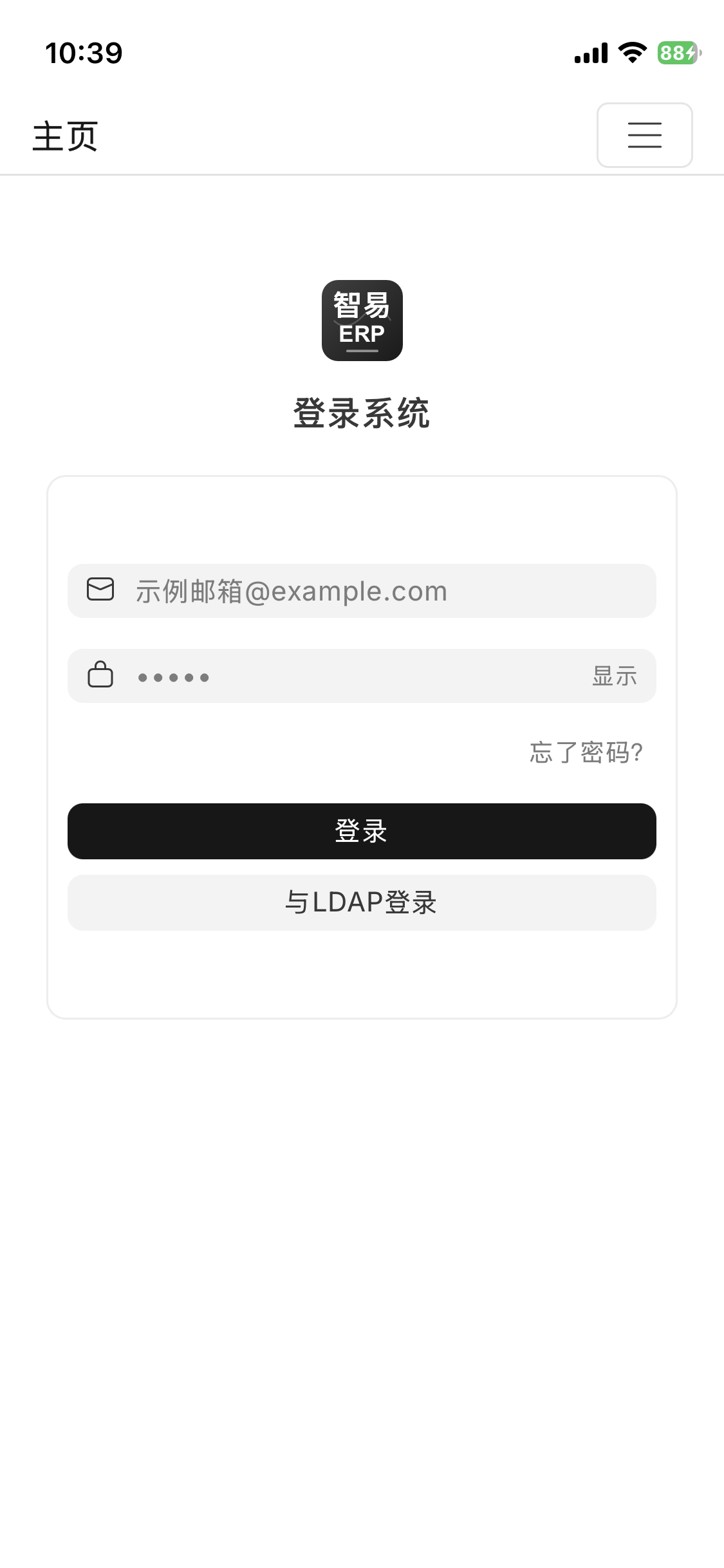
💡 首席工程师建议(PWA 安装): 您可以将该网页**“添加到主屏幕”**。这样它就会像普通 App 一样在桌面上生成一个图标,点击后还能隐藏浏览器的地址栏,获得全屏沉浸式的系统体验。
- 🍎 iOS (Safari Safari): 点击底部中间的“分享”图标
[↑],向上滑动菜单并选择“添加到主屏幕”。- 🤖 Android (Chrome): 点击右上角“⋮”菜单,选择“添加到主屏幕”或“安装应用”。
2. 移动端高效操作技巧
对于在移动设备上使用 ERPNext,这里有几个提升效率的核心技巧:
界面自适应与导航:
- 移动端为了节省空间,默认会将 PC 端宽大的表格列表转换为卡片样式 (Card View)。
- 左右滑动可以查看超出屏幕宽度的表格数据(如单据明细行)。
- 屏幕左上角的横杠按钮
☰是全局导航菜单的入口。
把手机当扫码枪(核心特性):
- 移动端(无论是浏览器还是 App)都能直接调用手机的高清摄像头作为条码/二维码扫描仪。
- 适用场景:仓库人员在入库、捡货打包、盘点时,可以点击物料输入框旁的“扫描图标”,直接扫一扫完成快速录入。这省去了采购昂贵的无线盘点机的成本。
弱网条件下的注意事项:
- 在车间偏僻角落或网络信号不佳的环境,点击“保存(Save)”或“提交(Submit)”后,请务必耐心等待几秒种,直至屏幕上方弹出绿色的“成功”提示,切勿连续疯狂点击,以防网络延迟导致的表单重复触发。
常见问题 (FAQ)
Q:为什么我输入了正确的密码还是提示错误? A:请首先确认您输入的系统地址 (URL) 拼写完全正确,不能漏掉标点符号。其次,需注意手机输入法第一首字母常常会自动大写,确保账号的拼写和大小写无误。